

Download Facebook Desktop – Kostenloser, sicherer Facebook-Client für Windows & macOS
Übersicht
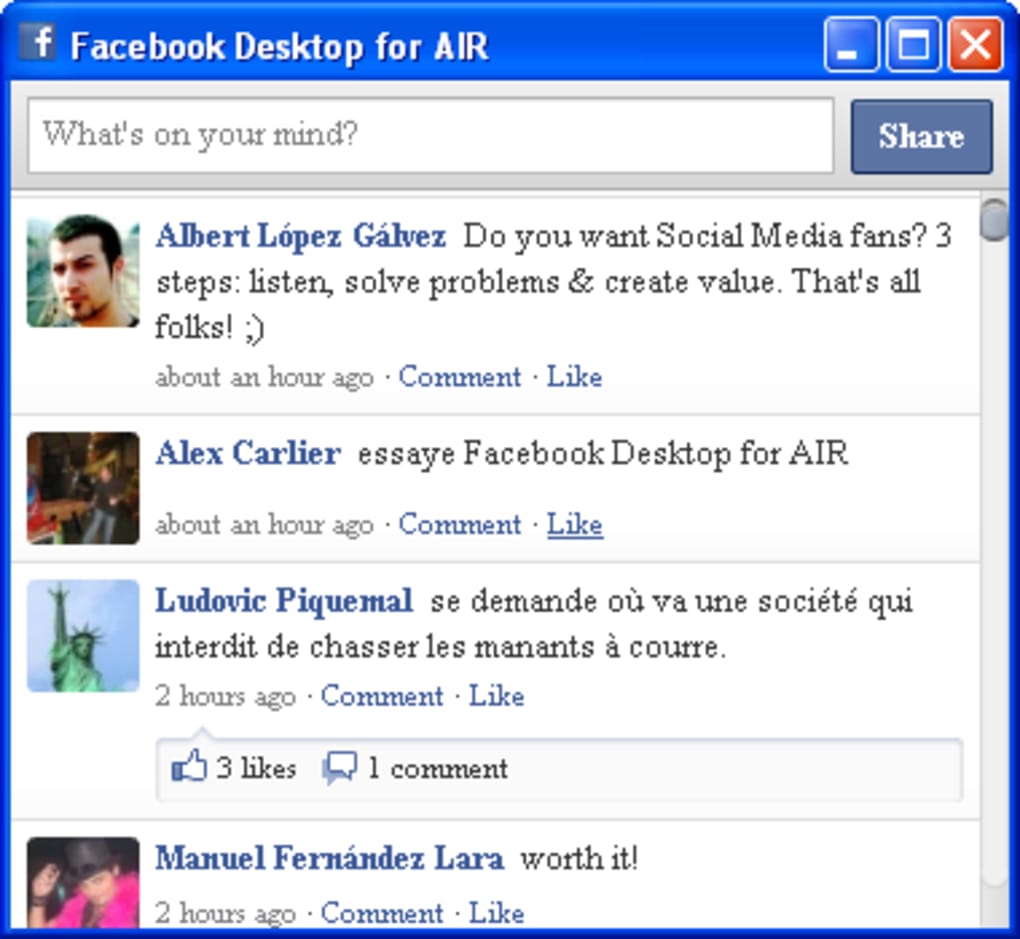
Facebook Desktop ist ein leichtgewichtiger Adobe‑AIR‑basierter Client, der verspricht, Ihre Facebook‑Timeline direkt auf den Desktop Ihres Computers zu bringen. Die Idee hinter der App ist einfach: Nutzer sollen über Beiträge von Freunden informiert bleiben, Status‑Updates teilen und ein dediziertes Fenster nutzen, ohne ständig einen Webbrowser zu öffnen. Während das Konzept verlockend klingt – besonders für Power‑User, die viele Tabs offen haben – zeigt die Praxis ein gemischtes Bild.
Das Programm liefert eine saubere, minimalistische Oberfläche, die die vertraute Facebook‑Timeline widerspiegelt, doch es reicht nicht an tiefere Facebook‑Funktionen wie Nachrichten, Benachrichtigungen, Profil‑Durchsuchung oder Gruppen‑Interaktionen heran. Jeder externe Link, den Sie im Client anklicken, öffnet Ihren Standard‑Webbrowser und zieht Sie aus dem Desktop‑Erlebnis heraus. Außerdem kann die App nicht in den System‑Tray minimiert werden, was bedeutet, dass sie während des Betriebs einen permanenten Platz in der Taskleiste einnimmt.
Kurz gesagt, Facebook Desktop funktioniert als Nischen‑Timeline‑Betrachter, aber wenn Sie das komplette Funktionsspektrum von Facebook benötigen, bleibt der Browser die zuverlässigere Wahl. Diese Bewertung geht auf die Kernfunktionen, Kompatibilität, Installationsschritte sowie die Vor‑ und Nachteile ein, die Ihnen helfen, zu entscheiden, ob dieses kostenlose Tool in Ihren Arbeitsablauf passt.
Wichtige Funktionen, Kompatibilität & Installationsanleitung
- Echtzeit‑Timeline‑Updates ohne Neuladen einer Webseite.
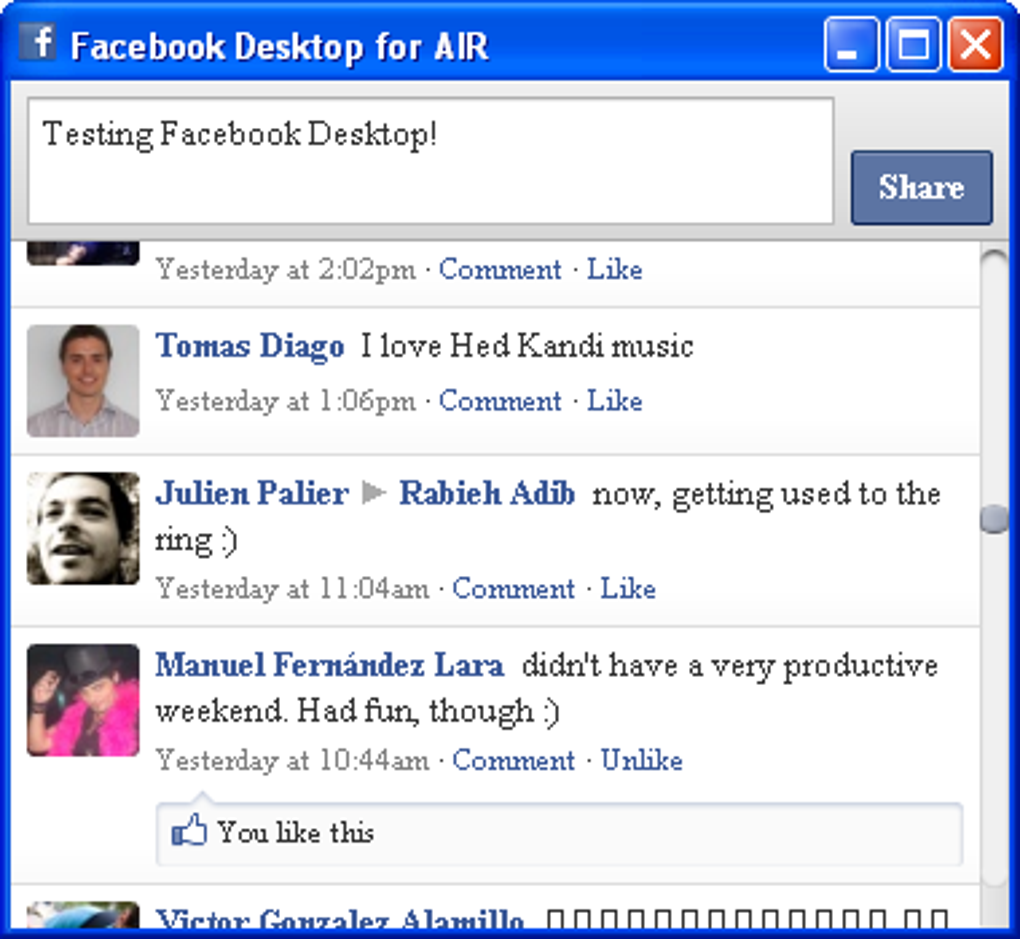
- Einfacher Status‑Composer zum direkten Posten von Updates vom Desktop aus.
- Leichtes Design, betrieben von Adobe AIR, das CPU‑ und Speicherverbrauch gering hält.
- Automatische Aktualisierung des News‑Feeds alle paar Minuten.
- Unterstützung für einfaches Teilen von Fotos über den Status‑Composer.
Obwohl der Funktionsumfang bewusst begrenzt ist, deckt er den häufigsten Anwendungsfall ab: das kurze Blicken auf den News‑Feed während der Arbeit. Der Client bietet keinen Zugriff auf den Posteingang, keine Veranstaltungsverwaltung und kein Durchsuchen von Gruppen, was viele Nutzer als essenziell betrachten. Jede Navigation außerhalb der Timeline leitet zum Standard‑Browser weiter, bewahrt das Sicherheitsmodell der Facebook‑Webplattform, bricht jedoch das „All‑in‑One“-Versprechen eines Desktop‑Clients.
Unterstützte Betriebssysteme: Windows 7/8/10/11, macOS 10.12 und neuer sowie Linux‑Distributionen, die die Adobe‑AIR‑Runtime ausführen können. Die Anwendung wird als AIR‑Installer bereitgestellt, sodass Sie die Adobe‑AIR‑Runtime vorher installieren müssen (verfügbar als kostenloser Download auf der Adobe‑Website).
Schritt‑für‑Schritt‑Installation
- Laden Sie den neuesten Facebook Desktop Installer von der offiziellen Seite herunter.
- Falls Sie Adobe AIR noch nicht haben, laden Sie die Runtime herunter und installieren Sie sie (Windows oder macOS).
- Führen Sie den Installer aus und folgen Sie den Bildschirmanweisungen. Der Installationsassistent fragt Sie, die Lizenzvereinbarung zu akzeptieren und einen Installationsordner zu wählen.
- Nach der Installation starten Sie „Facebook Desktop“ über das Startmenü (Windows) oder den Ordner Applications (macOS).
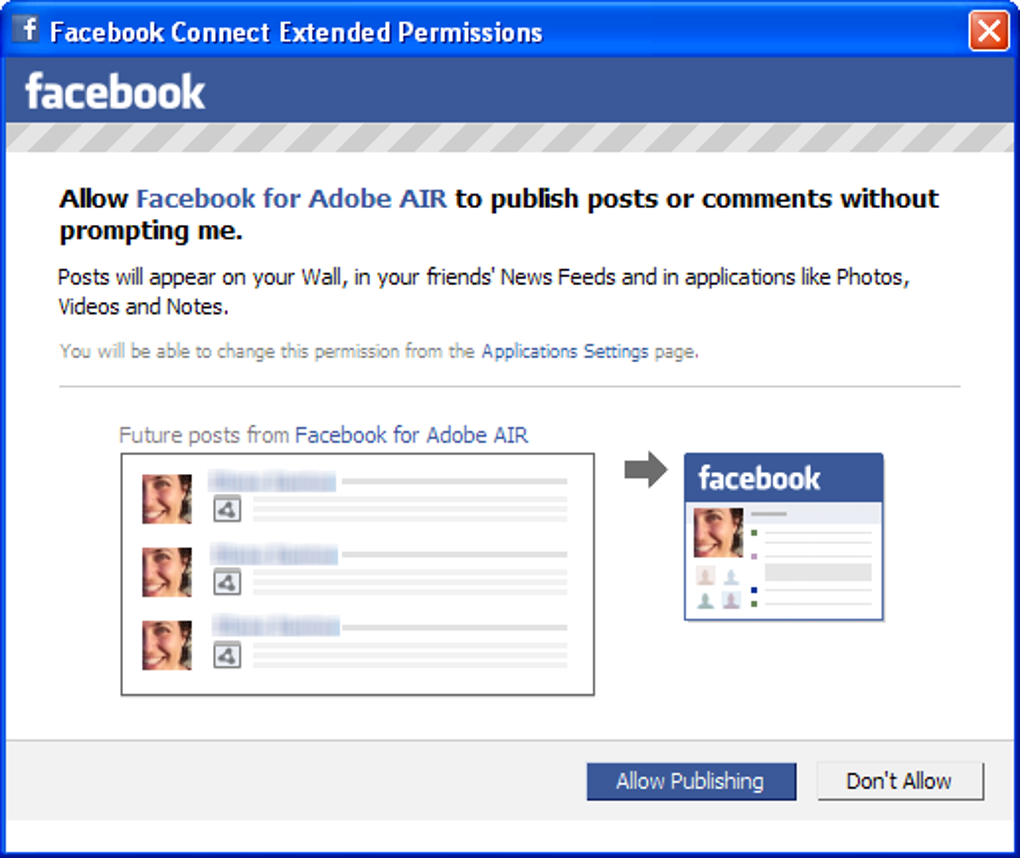
- Melden Sie sich mit Ihren Facebook‑Zugangsdaten an. Die App speichert Ihre Sitzung sicher im Cache; Passwörter werden nicht im Klartext abgelegt.
- Nach dem Login zeigt das Hauptfenster Ihre Timeline an. Nutzen Sie das Status‑Feld oben, um Updates zu posten.
Der Installationsvorgang ist unkompliziert, aber denken Sie daran, dass die AIR‑Runtime stets aktuell sein muss, um Sicherheitspatches zu erhalten. Der Client prüft einmal täglich automatisch auf Updates und fordert Sie zum Herunterladen einer neueren Version auf, sobald diese verfügbar ist.
Vor‑ und Nachteile – Was funktioniert und was nicht
Vorteile
- Kostenloser Download und Nutzung, ohne versteckte Abonnementgebühren.
- Minimalistisches UI, das den Fokus auf den News‑Feed legt.
- Geringer Ressourcenverbrauch im Vergleich zum Öffnen eines kompletten Browserfensters.
- Schnelles Posten von Status‑Updates, ohne den Desktop zu verlassen.
- Automatische Aktualisierung hält die Timeline stets aktuell.
Nachteile
- Begrenzt auf die Timeline; kein Zugriff auf Nachrichten, Benachrichtigungen oder Gruppen.
- Alle externen Links öffnen im Standard‑Webbrowser, was das nahtlose Erlebnis unterbricht.
- Kann nicht in den System‑Tray minimiert werden und belegt somit wertvollen Platz in der Taskleiste.
- Vertraut auf Adobe AIR, das von manchen Nutzern als veraltet oder potenzielles Sicherheitsrisiko angesehen wird.
- Keine native mobile Begleitapp; der Desktop‑Client ist ein eigenständiges Erlebnis.
Insgesamt dient Facebook Desktop als Nischen‑Tool für Nutzer, die nur einen schnellen Blick auf ihren News‑Feed benötigen. Seine Schlichtheit ist sowohl seine größte Stärke als auch seine größte Schwäche. Wenn Sie ein vollwertiges Facebook‑Erlebnis suchen, bleiben Sie bei der Web‑Version oder den offiziellen mobilen Apps. Für einen leichten, kostenlosen Timeline‑Betrachter kann es dennoch nützlich sein – vorausgesetzt, Sie kennen seine Einschränkungen.
Fazit, häufig gestellte Fragen & Handlungsaufruf
Facebook Desktop hält sein Versprechen eines dedizierten Timeline‑Fensters, reicht jedoch nicht aus, um ein umfassender Facebook‑Client zu sein. Das Fehlen von Nachrichten, Benachrichtigungen und die Unfähigkeit, in den System‑Tray zu minimieren, sind erhebliche Nachteile für Power‑User. Dennoch hat die App für diejenigen, die eine aufgeräumte, ressourcenschonende Möglichkeit schätzen, um Beiträge von Freunden im Blick zu behalten, weiterhin Wert. Der kostenlose Preis und die einfache Installation machen einen kurzen Test lohnenswert – behalten Sie nur realistische Erwartungen darüber, was Sie innerhalb des Clients erreichen können.
FAQ – Ihre häufigsten Fragen beantwortet
Kann ich Facebook Desktop unter Windows 10 verwenden?
Ja. Der Client läuft unter Windows 7 und neuer, einschließlich Windows 10 und Windows 11, sofern die Adobe‑AIR‑Runtime installiert ist.
Ist die App sicher und speichert sie mein Passwort?
Facebook Desktop nutzt den standardmäßigen OAuth‑Flow von Facebook, sodass Ihr Passwort niemals lokal gespeichert wird. Das Sitzungs‑Token ist verschlüsselt und wird von der AIR‑Runtime verwaltet.
Warum öffnen Links in meinem Webbrowser statt in der App?
Der Client ist nur dafür ausgelegt, die Timeline anzuzeigen. Alle anderen Facebook‑Seiten werden im Standard‑Browser geöffnet, um Sicherheit zu gewährleisten und Ihnen das vollständige Funktionsspektrum der Website zu bieten.
Kann ich Facebook Desktop in den System‑Tray minimieren?
Nein. Die aktuelle Version unterstützt keine Tray‑Minimierung, was bedeutet, dass das Fenster während des Betriebs in der Taskleiste bleibt.
Gibt es eine Möglichkeit, Facebook‑Benachrichtigungen auf meinem Desktop zu erhalten?
Nicht innerhalb von Facebook Desktop. Für Echtzeit‑Benachrichtigungen müssen Sie die offiziellen Facebook‑Desktop‑Benachrichtigungen in Ihrem Webbrowser aktivieren oder die mobile App nutzen.
Bereit, Facebook Desktop auszuprobieren? Laden Sie den Installer jetzt herunter und prüfen Sie, ob dieser schlanke Timeline‑Betrachter in Ihren täglichen Ablauf passt. Denken Sie daran, die Adobe‑AIR‑Runtime für beste Sicherheit und Leistung aktuell zu halten.







